1. 上传简历
装好插件会自动打开工作台。之后随时可以点浏览器右上角的插件图标打开侧边栏,再点右上角「工作台 →」进入。
- 在首页点「上传简历自动识别」,选择 PDF 或 Word(.docx)简历,也可以直接粘贴文字。
- 检查识别结果:姓名、学校、专业、实习、项目、获奖、技能会分别放进「求职材料」的各个栏目。
- 补上简历里通常没有、但网申常问的信息:身份证号、政治面貌、籍贯、期望城市、紧急联系人等。
「求职材料」里教育和实习经历的顺序,就是填到网页上从上到下的顺序。修改会自动保存。
2. 一键填写网申
登录公司的网申系统,进入填写页后,任选一种方式开始:
- 点网页右下角悬浮条上的「⚡ 一键填写」;
- 点插件图标打开侧边栏,点「一键填写当前网页」;
- 快捷键:Mac 上 ⌘ Shift Y,Windows 上 Alt Shift F。
默认开着「自动模式」:进入网申表单页就会自动开始填写。多步表单填完一页后,点悬浮条上的「填写下一页 ▸」继续;在设置里打开「自动翻页」后,会在 3 秒后自动点「下一步」。「提交」永远由你自己点。
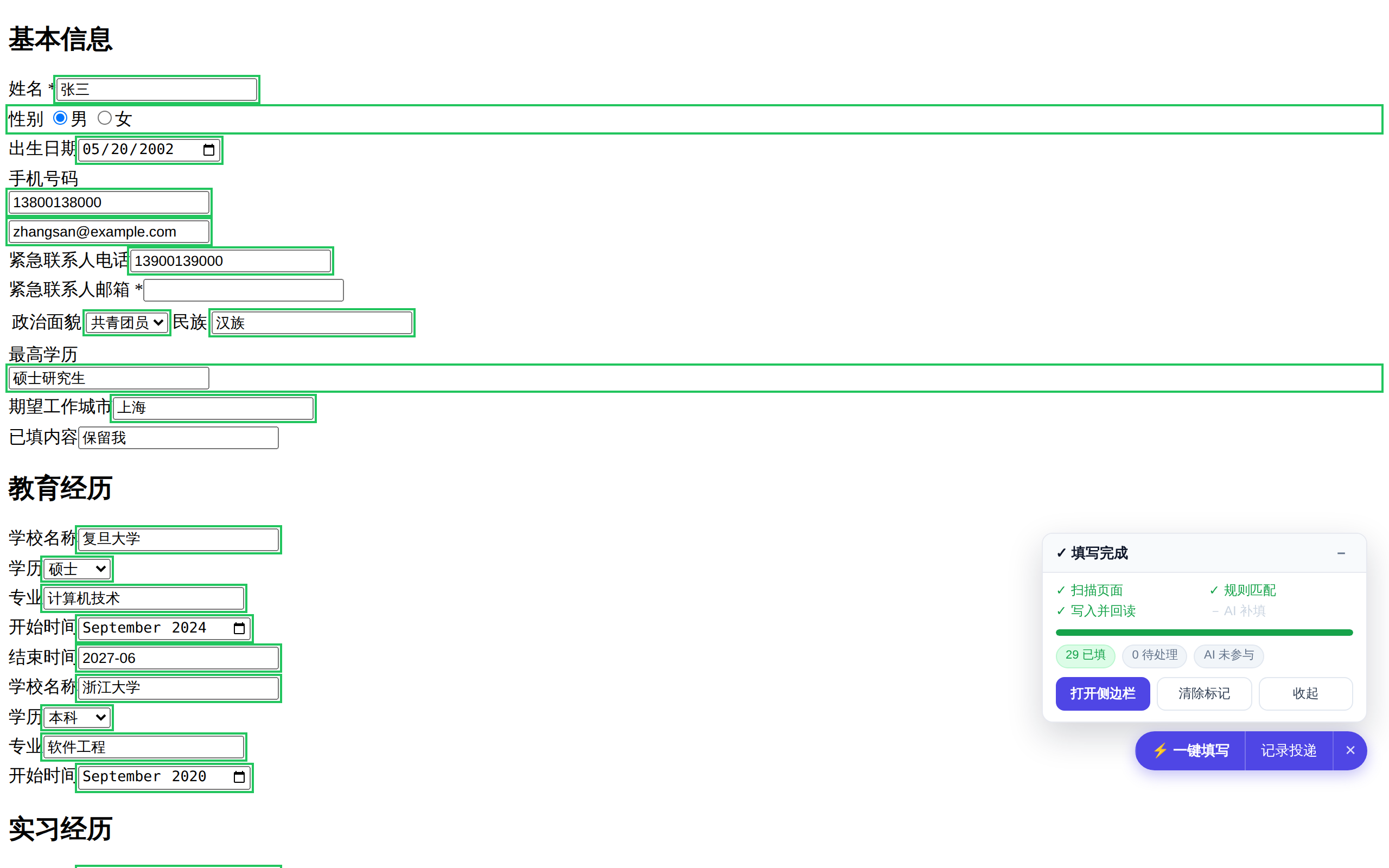
3. 看懂填写报告
填完后,侧边栏会显示两块内容:
- 提交前检查:必填项还有几项没填、简历附件是否已上传、AI 填写的内容是否已核对。点某一项会跳到网页上对应的位置。
- 填写报告:按「已填 / 待核对 / 需手动 / 失败 / 未识别 / AI / 留给你」分组列出每一栏,点一行就能定位。资料里没有的栏目,可以直接在报告里填上并保存到资料。
| 网页上的标记 | 意思 |
|---|---|
| 绿色 | 已按资料填好,回读检查一致 |
| 橙色虚线 | 填了但和资料不完全一致,或需要你自己选 |
| 红色 | 尝试填写失败,需要手动 |
| 紫色 | AI 填写的内容,请重点检查 |
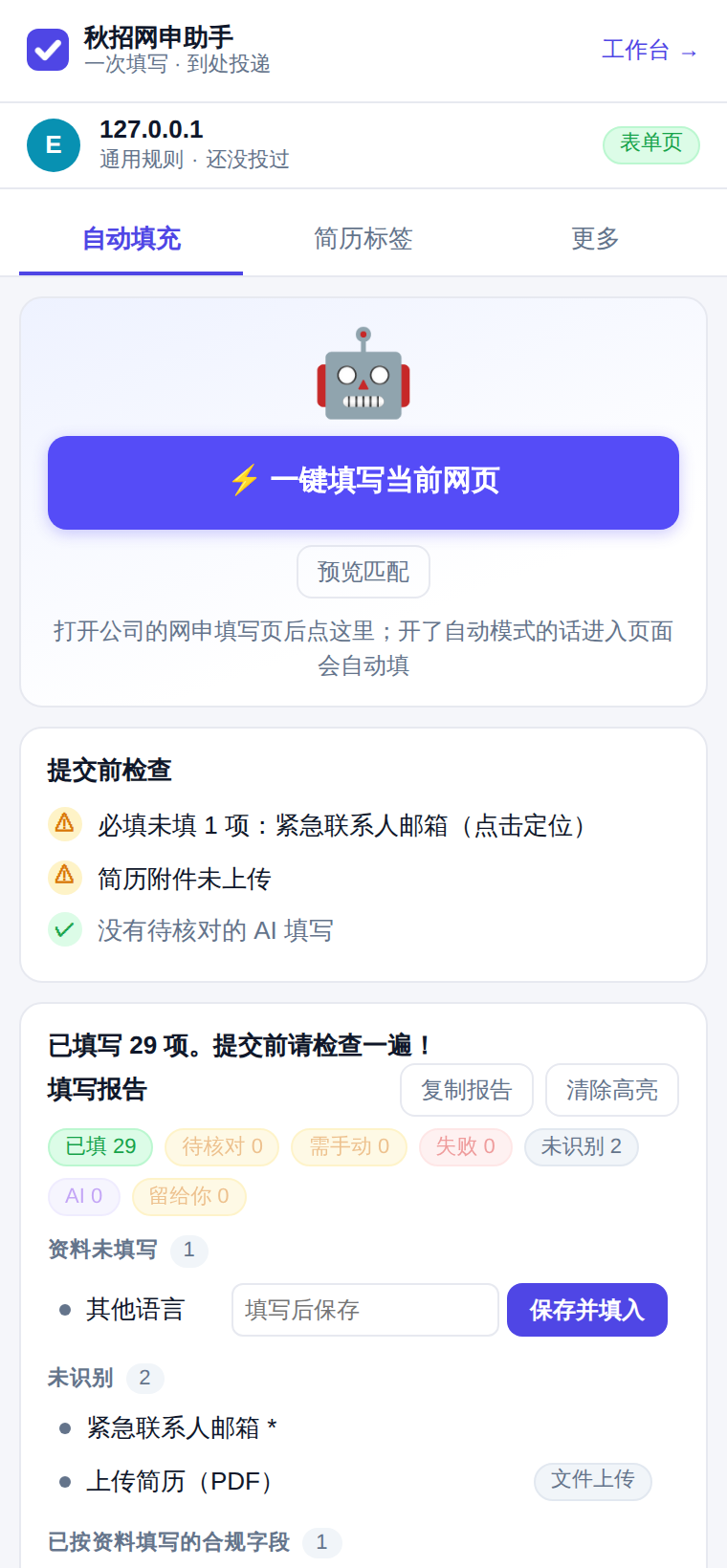
验证码、密码、照片、身份证正反面、协议勾选这类栏目会归到「留给你」,插件不会动。
4. 简历标签
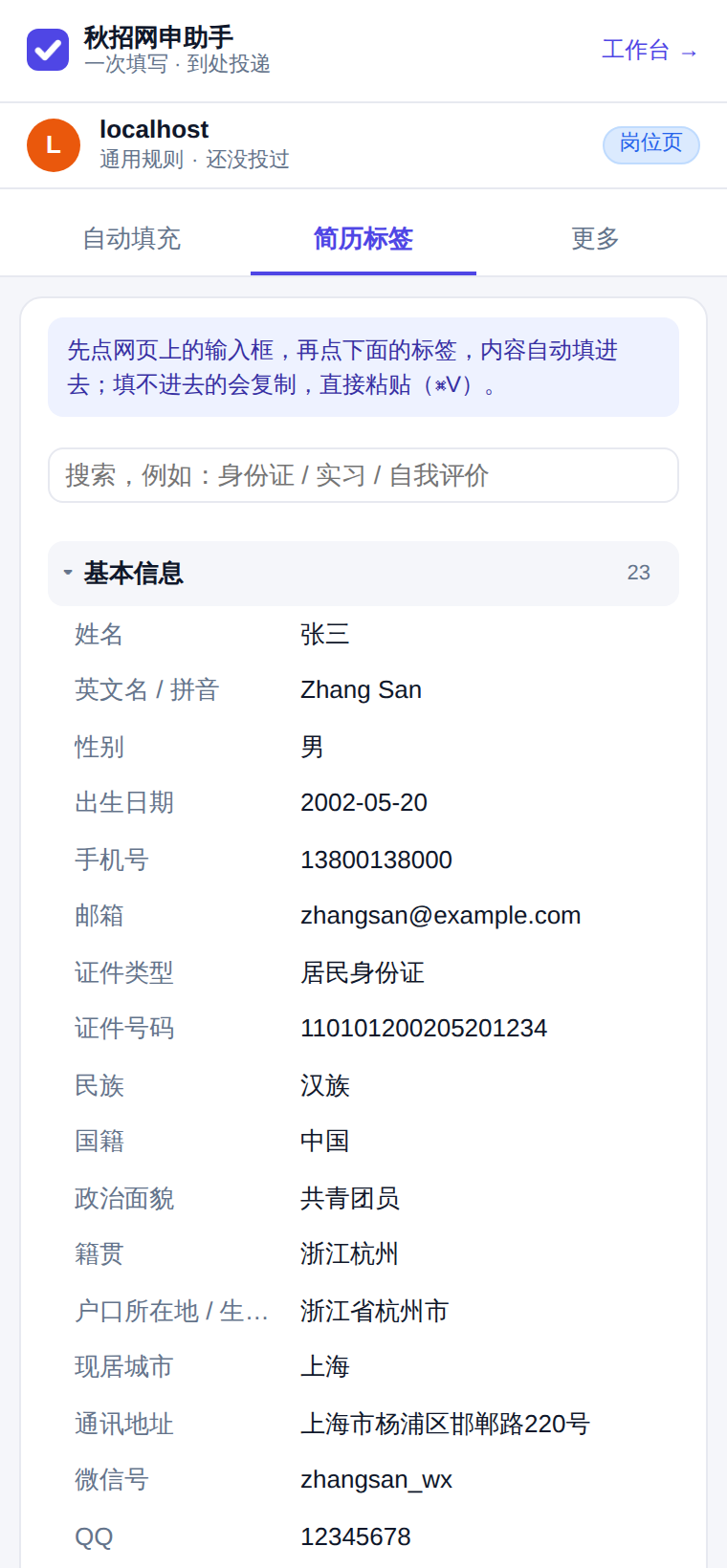
遇到插件认不出的栏目,打开侧边栏的「简历标签」:先点网页上的输入框,再点标签,内容就会填进去;填不进去的会复制到剪贴板,按 ⌘V 或 Ctrl V 粘贴即可。顶部可以搜索,例如「身份证」「实习」「自我评价」。
5. AI 补填
规则认不出的栏目,以及「为什么选择我们」「职业规划」这类开放题,可以交给 AI 给出建议。
- 工作台 →「设置」→「AI 识别」,选择服务商(Kimi、DeepSeek、Claude 或其他兼容 OpenAI 接口的服务),填入 API Key,点「测试并保存」。Kimi 的 Key 在 platform.moonshot.cn 的「API Key 管理」里创建。
- 之后一键填写时,AI 的建议会先出现在侧边栏的「AI 填写建议」清单里,勾选确认后才写进网页,写进去的栏目是紫色框。
不想自己申请 Key?在「设置 → 云同步与账号」里用邮箱登录后,服务商选「会员额度(无需 Key)」即可,由服务器代为调用,按账号计每日额度(会员每天 300 次,未开通会员也有少量体验额度)。
6. 找岗位与 JD 识别
工作台的「职位发现」内置 … 家公司、… 个还能投的 2027 届秋招岗位(另有专门整理的数据分析岗),可以多条件筛选。「投递」会加入投递进度并打开官网,「待投递」先放进清单。网站上的职位库是同一份数据。
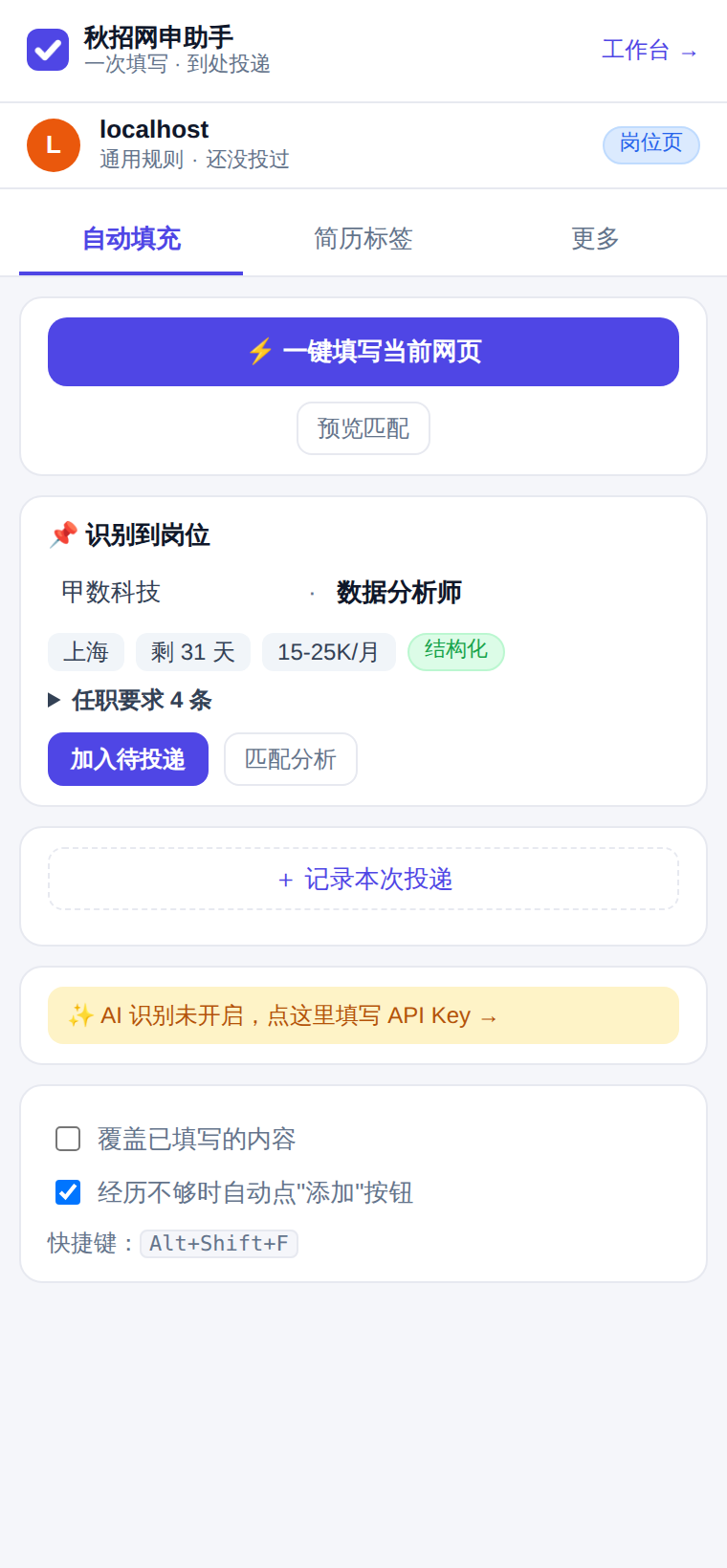
在任意公司的岗位详情页,侧边栏会自动识别出公司、岗位、城市、截止时间和任职要求。点「加入待投递」会连同 JD 一起保存;点「匹配分析」可以看到技能命中、缺失,以及学历、届别、城市等门槛是否符合。
7. 投递进度
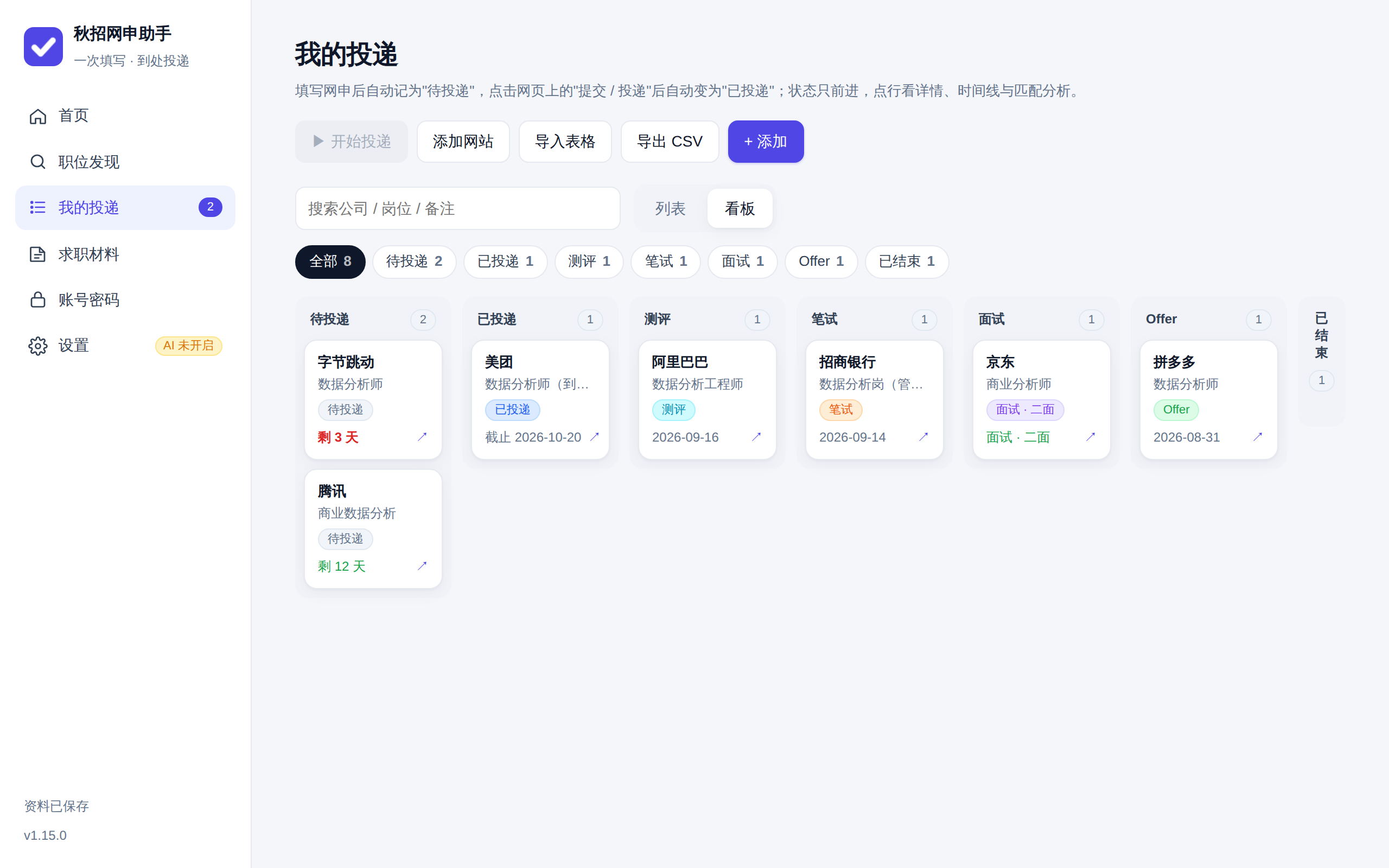
在网申页点「提交」后,这家公司会自动记为「已投递」。工作台的「我的投递」有列表和看板两种视图:
- 状态只能往前走:待投递 → 已投递 → 测评 / 笔试 → 面试(可以记一面、二面……)→ Offer,或已结束。
- 点一行打开详情:JD、匹配分析、时间线。点错了可以在时间线里撤销最近一步。
- 打开招聘网站的「我的投递 / 应聘记录」页面,侧边栏会识别出每条申请和状态,预览确认后同步过来。
- 待投递里 3 天内截止的,会在浏览器插件图标上显示红色数字。
- 已有的 Excel / CSV 投递表可以直接导入。
8. 逐家投递
在「我的投递」里勾选几家待投递的公司,点「开始投递」;或者在工作台首页的「今天投这些」里点「开始逐家投递」(按 7 天内截止和匹配度挑出最多 8 家)。
插件会在同一个标签页里依次打开每家官网,进入表单后自动填写。你检查并点提交后,插件会问「投递成功了吗」,确认后跳到下一家;也可以跳过或停止。
9. 账号密码
每家网申都要注册账号。工作台 →「账号密码」设置一个主密码后,在登录页登录时插件会询问是否保存;下次在登录页点悬浮条上的「🔑 填入账号」即可。密码用主密码加密后保存在本机,重启浏览器后需要解锁一次。
10. 填不上怎么办
不同公司的网申系统千差万别,插件为北森、Moka、飞书、美团、腾讯、字节等整理了专门的识别规则,但这些规则还没有在每个真实网站上逐一验证。
- 填不上的栏目会记到工作台 →「设置」→「待修站点」。
- 点「复制修复 JSON」,里面只有页面结构(栏目名称、控件类型),不含你填写的内容,可以放心发给开发者用来修复。
- 侧边栏「更多」里的「复制页面诊断」也能导出同样的信息。
11. 账号与云同步
多台电脑共用资料、或者想在官网上编辑简历,需要登录账号。登录方式是邮箱验证码,不用设密码。
- 工作台 →「设置」→「云同步与账号」,填邮箱,点「发送验证码」,输入邮件里的 6 位验证码。
- 输入主密码(和「账号密码」保险箱是同一个)。资料在本机用它加密后才上传,服务器只保存密文,所以主密码忘了无法找回。
- 之后打开工作台会自动同步;另一台电脑用同一邮箱和主密码登录即可拿到同一份资料。
- 官网的我的简历页:同样用邮箱登录、输入主密码解锁,就能在网页上编辑资料,保存后插件下次同步就会看到。
- 拿到激活码后,在插件的云同步卡片或官网「我的简历」页输入,即可开通会员。